Post Description
DirList Copy Tool v5.0 *Installer versie*


- Gemaakt door: Ghost Productions
- Installatietype: Installer versie
- Taal van deze tool: De GUI is tweetalig gescript. Op een Nederlands of Belgisch OS wordt de GUI in het Nederlands weergegeven. In alle overige talen wordt deze in het Engels weergegeven.
- Administratorrechten: Niet nodig. (gewoon de .exe starten/dubbelklikken)
- Bestandsgrootte: 32.0 MB


-----------------------------------------------------------------------------------------------------------------------------------
Bij deze een update van mijn DirList Copy Tool. Gescript in een andere programmeertaal.

De tool is razendsnel, ook bij mappen met 100.000+ bestanden, dankzij virtualisatie in de GUI.

Bij deze een installer versie.
Deze kan op locatie naar keuze geïnstalleerd worden.

Wil je de software verwijderen?
Verwijder de software met Revo Uninstaller incl. eventuele leftovers. Er blijft niets achter.

Ja er bestaan er al tig, maar dit is een eigen gescripte variant. Waarom? Het is een hobby!
Deze tool zou altijd moeten werken zonder gezeur.
-----------------------------------------------------------------------------------------------------------------------------------


------------
Screenshots:
------------
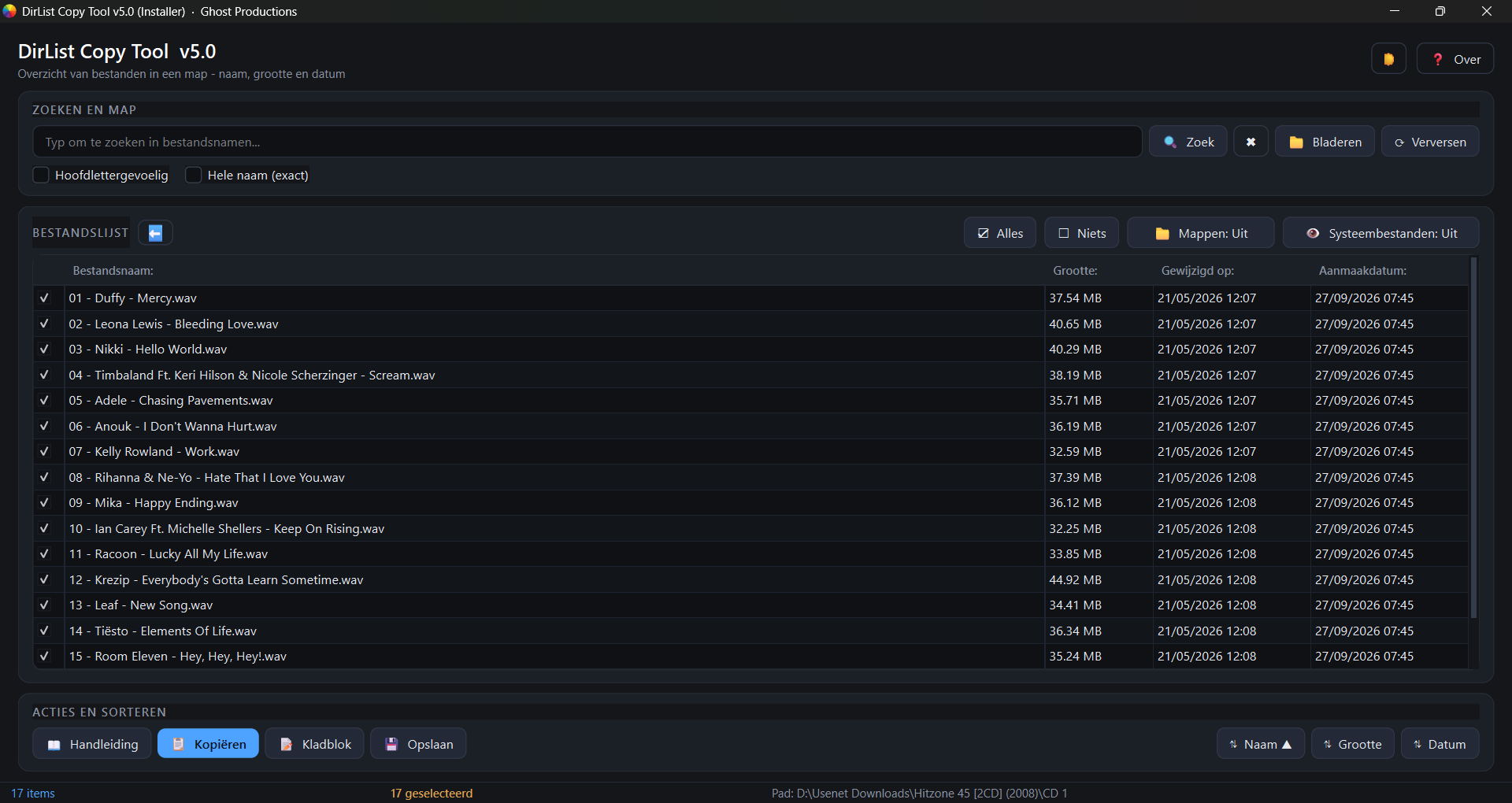
https://i.ibb.co/sYSWHS9/1-GUI-NL-Donker-thema.png
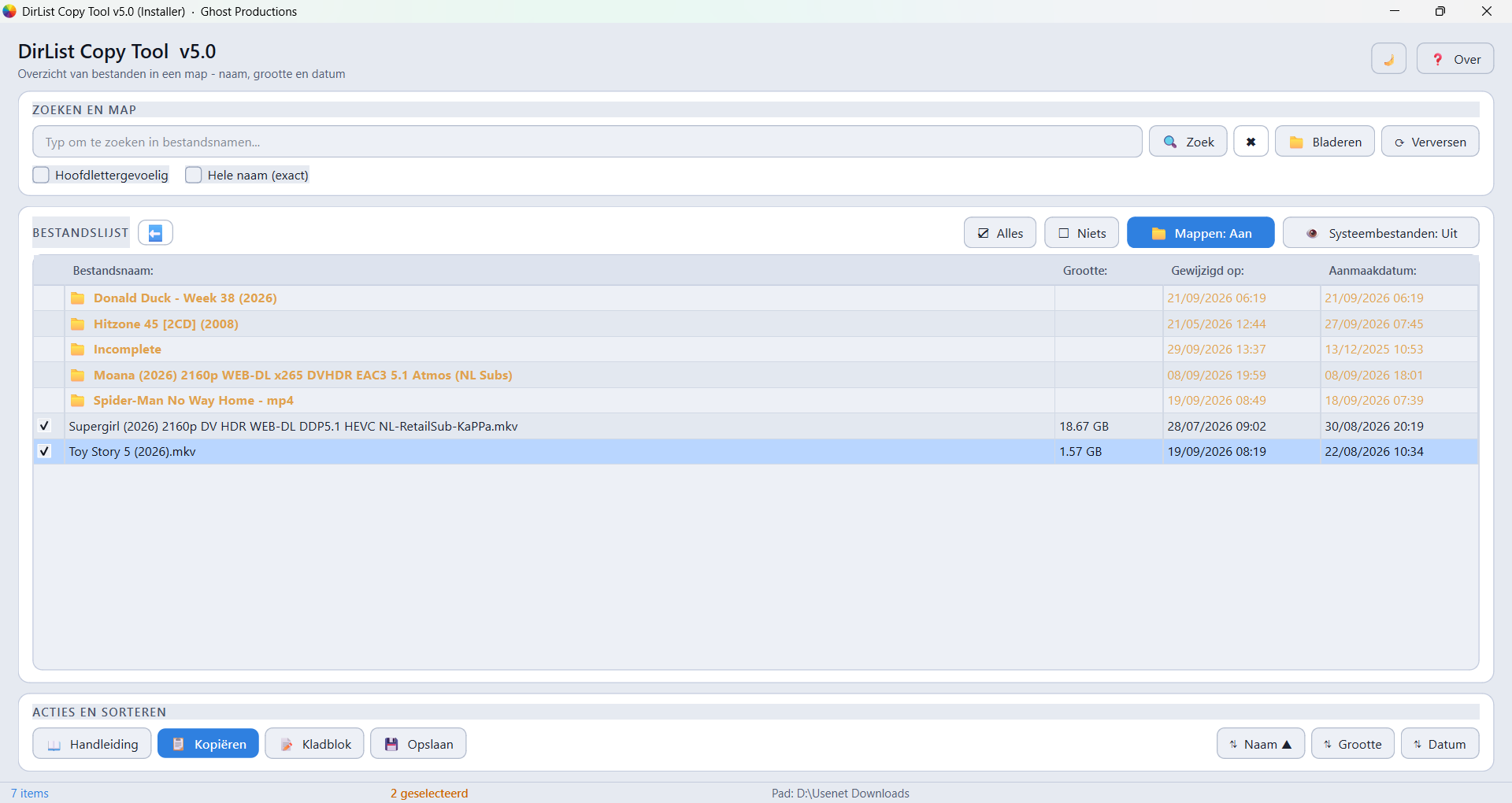
https://i.ibb.co/KxtzTmVf/2-GUI-NL-Licht-thema.png
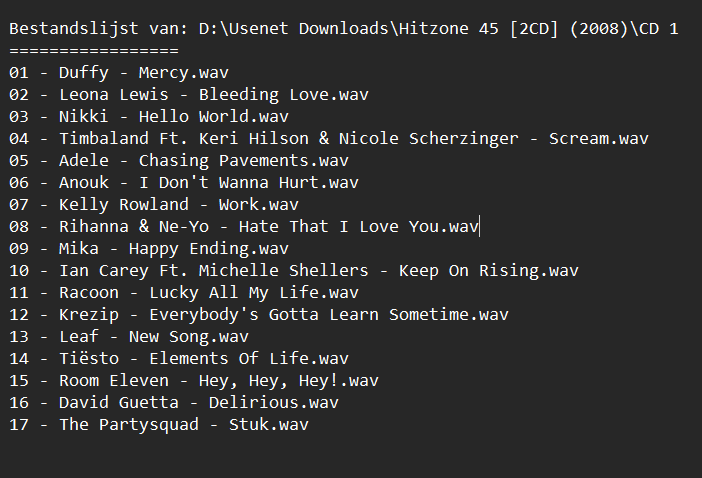
https://i.ibb.co/S7svBk7B/3-Output.png


--------------
Nieuw in v5.0:
--------------
- Donker en licht thema met native Windows titelbalk.
- Drag & drop ondersteuning voor mappen én bestanden.
- Klikbare mappen: navigeer direct in de mapstructuur.
- Terug-knop (⬅) en Backspace om één map omhoog te gaan.
- Systeembestanden-toggle: toon of verberg desktop.ini, thumbs.db, etc.
- Mappen-toggle: toon of verberg submappen (standaard aan).
- Filter: zoek in bestandsnamen met opties voor hoofdlettergevoelig en exacte naam.
- Sorteren op naam, grootte of datum — mappen blijven altijd bovenaan, alfabetisch.
- Sneltoetsen voor alle veelgebruikte acties (Ctrl+O, F5, Ctrl+A, Ctrl+D, Ctrl+C, Ctrl+F, Escape, Backspace, Spatie, Enter).
- Alles standaard aangevinkt, met 1 klik alles of niets.
- Kopieer naar klembord, open in Kladblok, of sla op als .txt-bestand.
- Instellingen worden bewaard in tools\settings.ini.


----------------------
Voordeel van deze tool:
----------------------
- Even snel een overzicht maken van alle bestanden in een map.
- Zonder ervaring kan je hiermee werken (simpeler kan ik het niet maken).
- Razendsnel, ook bij mappen met honderdduizenden bestanden.
- Mooie moderne GUI in donker of licht thema.
- Geen installatie van externe tools nodig.


-------------------------------------
Wat kan je met deze tool in het kort:
-------------------------------------
- Alle bestanden in een map tonen, inclusief submappen (optioneel).
- Bestandsnaam, grootte, gewijzigde datum en aanmaakdatum in één oogopslag.
- Filteren op (een deel van) een bestandsnaam.
- Sorteren op naam, grootte of datum.
- Mappen aanklikken om erin te navigeren.
- Bestanden dubbelklikken om te openen met de standaard Windows-app.
- Systeembestanden verbergen of tonen.
- Alles of niets aanvinken met één klik.
- Selectie kopiëren naar klembord, openen in Kladblok of opslaan als .txt-bestand.


----------------------------------------------
De knoppen uitgelegd: (van boven naar beneden)
----------------------------------------------
1. "Zon / Maan" Toggle-knop → Wissel tussen een donker en licht thema.
   Je keuze wordt onthouden voor de volgende start.

2. "Over" knop → Geeft je informatie over dit programma, de maker en credits.

3. "Zoekveld" → Typ hier (een deel van) een bestandsnaam om de lijst te filteren.
   Druk op Enter of klik op de Zoek-knop.

4. "Zoek" knop → Filtert de lijst op basis van het zoekveld.

5. "✖" knop → Maakt het zoekveld leeg en toont weer alle bestanden.

6. "Bladeren" knop → Kies een map via de bestandsverkenner (of gebruik Ctrl+O).
   Je kan ook een map of bestand in de GUI slepen (drag & drop).

7. "Verversen" knop → Herlaadt de huidige map opnieuw (of gebruik F5).

8. "Hoofdlettergevoelig" → Aan: onderscheid tussen TEST en test.
   Uit: 'TEST' en 'test' geven hetzelfde resultaat.

9. "Hele naam (exact)" → Aan: zoek alleen op de VOLLEDIGE bestandsnaam.
   Uit: zoek op elk stukje van de bestandsnaam.

10. "⬅ Terug" knop → Ga één map omhoog (of gebruik Backspace).
    Je kan ook op een map klikken in de lijst om erin te navigeren.

11. "Alles" knop → Selecteer alle bestanden in 1 keer.

12. "Niets" knop → Deselecteer alle aangevinkte bestanden in 1 keer.

13. "Mappen: Aan / Uit" → Toon of verberg submappen in de lijst.
    Staat standaard AAN. Klik op een map in de lijst om erin te gaan.

14. "Systeembestanden: Aan / Uit" → Toon of verberg systeembestanden
    zoals desktop.ini en Thumbs.db, en mappen zoals $RECYCLE.BIN.
    Staat standaard UIT.

15. Kolomkoppen → Klik op een kolomkop om te sorteren op naam, grootte,
    gewijzigde datum of aanmaakdatum. Nog een keer klikken keert de
    volgorde om (▲ of ▼). Mappen blijven altijd bovenaan, alfabetisch.

16. "Handleiding" knop → Opent dit bestand.

17. "Kopiëren" knop → Kopieer de aangevinkte bestandsnamen naar het
    klembord. Plak ze elders met Ctrl+V.

18. "Kladblok" knop → Opent de aangevinkte bestandsnamen in Kladblok,
    via een tijdelijk bestand.

19. "Opslaan" knop → Slaat de bestandsnamen op als tekstbestand (.txt).
    Je kiest zelf de locatie.

20. "Naam / Grootte / Datum" knoppen → Sorteer de lijst.
    Nog een keer klikken keert de volgorde om.


------------
Sneltoetsen:
------------
  Ctrl+O ......... Map selecteren (Bladeren)
  F5 ............. Verversen
  Ctrl+A ......... Alles aanvinken
  Ctrl+D ......... Alles uitvinken
  Ctrl+C ......... Kopiëren naar klembord
  Ctrl+F ......... Focus op zoekveld
  Escape ......... Zoekveld wissen
  Backspace ...... Één map omhoog
  Enter .......... Map/bestand openen (op geselecteerde rij)
  Spatie ......... Vinkje aan/uit (op geselecteerde rij)


----------------------------------
Een map openen (verschillende manieren)
----------------------------------
Je kunt op drie manieren een map laden:

1. Via de "Bladeren"-knop → Kies een map via de bestandsverkenner.

2. Via slepen (drag & drop) → Sleep een map vanuit Verkenner op het venster.
   Je kunt ook een bestand slepen: dan wordt de map waarin dat bestand
   staat geladen.

3. Via klikken op een submap → Zet "Mappen: Aan" en klik op een gele map
   in de lijst. De inhoud van die map wordt direct geladen.


-----------------------------------
Een bestandslijst maken en delen
-----------------------------------
1. Open de map waarvan je een lijst wilt maken.
2. Alles staat standaard aangevinkt. Vink uit wat je NIET in de lijst wil.
3. Kies een actie:
   - "Kopiëren" → naar klembord, plak elders met Ctrl+V
   - "Kladblok" → direct openen in Kladblok
   - "Opslaan"   → opslaan als .txt-bestand

Let op: mappen worden NIET in de uitvoer opgenomen, zelfs niet als
ze aangevinkt zijn. Je krijgt altijd alleen de bestanden van de
geselecteerde map.


---------------
Virusmeldingen:
---------------
Ik kan mijn installers niet signen. Scanners reageren op unsigned installers.
Het is voor mij onmogelijk om een installer te maken waarbij er geen meldingen komen.
Vertrouw je het niet, skip deze software.


-------------------
Problemen oplossen:
-------------------
Ik zie geen mappen in de lijst.
- Controleer of "Mappen: Aan" actief is. Als de knop "Mappen: Uit" toont,
  klik erop om mappen te tonen.

Ik zie geen systeembestanden.
- Dat is standaard. Klik op "Systeembestanden: Uit" om ze te tonen.

Er gebeurt niets als ik een map sleep.
- Sleep de map op het midden van het venster, niet op de randen.
- Probeer ook de "Bladeren"-knop.

De map wordt niet herladen na toevoegen van een nieuw bestand.
- Druk op F5 of klik op "Verversen".

Ik krijg een foutmelding bij het openen van een bestand.
- Het bestand is misschien verplaatst of heeft geen standaard-app
  om mee te openen.


--------
Credits:
--------
- Skunk1966, bedankt voor het testen.


Bestandsnaam: lbRg71uyJ6sFRScDbw4PmA


Have Fun,
Ghost
Comments # 0